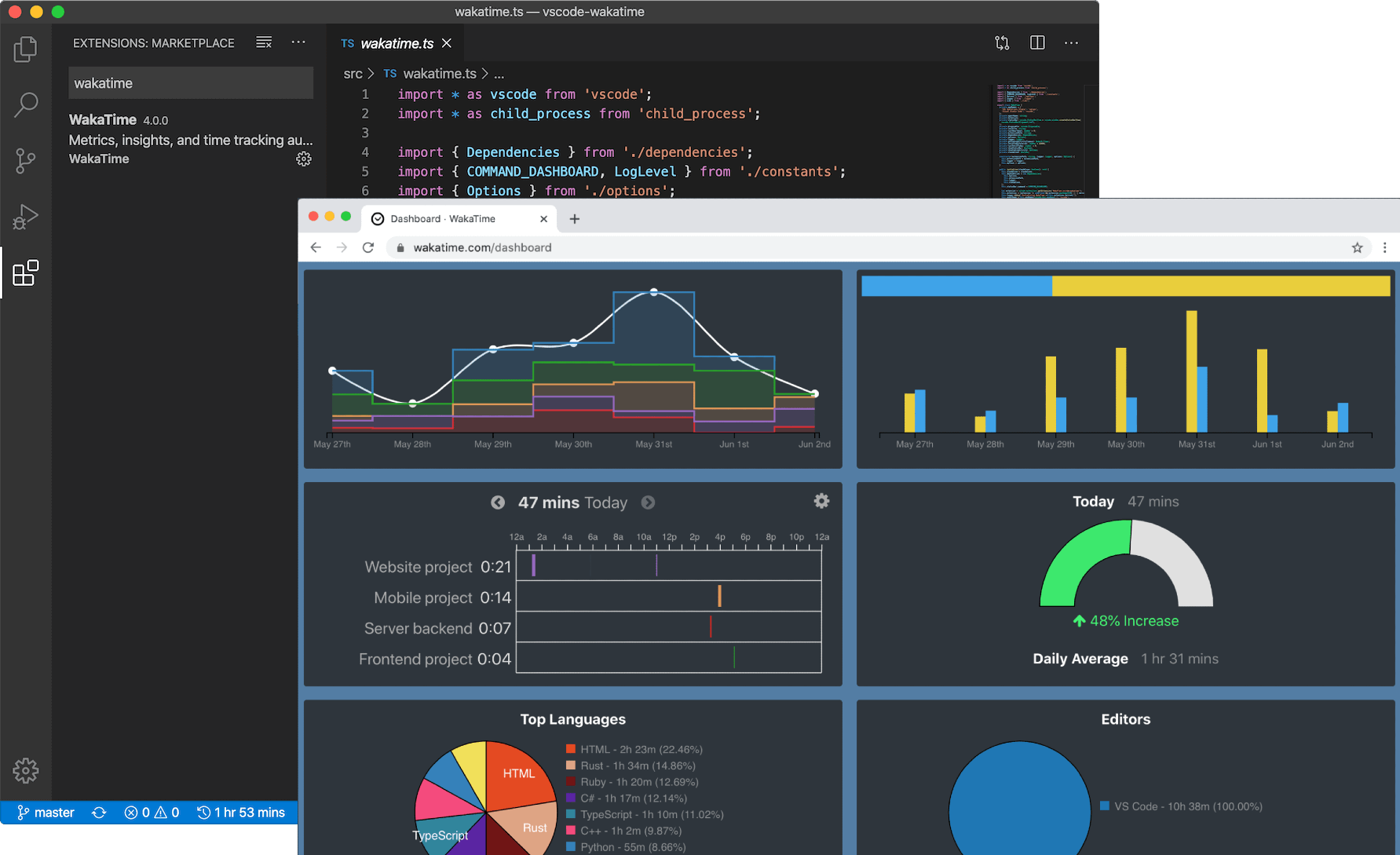
Sử dụng WakaTime trong Lập Trình
WakaTime là một công cụ cực kỳ phổ biến trong cộng đồng lập trình viên, được ví như "Fitbit dành cho Developer". Nó giúp bạn theo dõi thời gian viết code một cách tự động, chi tiết và trực quan mà không cần phải bấm giờ thủ công.
Nội dung bài viết
1. WakaTime hoạt động như thế nào?#
WakaTime hoạt động dựa trên các plugin (extension) được cài đặt trực tiếp vào IDE hoặc Text Editor của bạn (VS Code, JetBrains, Sublime Text, Vim, Android Studio, v.v.).
- Cơ chế Heartbeat: Khi bạn gõ phím hoặc di chuyển con trỏ chuột trong IDE, plugin sẽ gửi một "heartbeat" (tín hiệu) về máy chủ WakaTime.
- Dữ liệu thu thập: Nó ghi nhận ngôn ngữ lập trình bạn đang dùng, tên dự án (dựa trên folder git), tên file, và loại hệ điều hành.
- Không gửi Code: WakaTime không gửi nội dung code của bạn đi, nó chỉ gửi metadata (dữ liệu về dữ liệu) để đảm bảo tính bảo mật.
2. Tại sao Lập trình viên nên dùng WakaTime?#
A. Theo dõi năng suất (Productivity Tracking)#
Bạn sẽ biết chính xác mình đã dành bao nhiêu thời gian để code mỗi ngày.
- Ví dụ: Bạn nghĩ mình làm việc 8 tiếng, nhưng thực tế WakaTime chỉ ghi nhận 4 tiếng "coding time" (thời gian thực sự gõ code), thời gian còn lại có thể là họp, lướt web hoặc suy nghĩ.
B. Phân tích Tech Stack#
Biểu đồ tròn sẽ cho bạn biết bạn đang dành bao nhiêu % thời gian cho Frontend (React, Vue, CSS) hay Backend (Python, Go, Java). Điều này giúp bạn nhận ra mình có đang bị lệch hướng so với mục tiêu học tập hay không.
C. Trang trí GitHub Profile#
Đây là tính năng được yêu thích nhất. Bạn có thể nhúng biểu đồ WakaTime vào README.md trên GitHub cá nhân để "khoe" với nhà tuyển dụng hoặc cộng đồng về mức độ chăm chỉ và các ngôn ngữ sở trường của bạn.
D. Quản lý dự án (Freelance)#
Nếu bạn làm Freelance, WakaTime là bằng chứng tuyệt vời để tính tiền (bill hours) cho khách hàng dựa trên thời gian thực tế bạn bỏ ra cho dự án đó.
3. Cách cài đặt và sử dụng#
Quy trình cài đặt rất đơn giản, chỉ mất khoảng 5 phút:
- Đăng ký tài khoản: Truy cập wakatime.com và tạo tài khoản (nên dùng GitHub login cho tiện).
- Lấy API Key: Sau khi đăng ký, vào
Settings->Accountđể copy Secret API Key. - Cài đặt Plugin:
- Mở IDE của bạn (ví dụ: VS Code).
- Vào mục Extensions, tìm
WakaTimevà cài đặt.
- Nhập API Key:
- Sau khi cài xong, IDE sẽ yêu cầu nhập API Key (hoặc bạn nhấn
F1trên VS Code, gõWakaTime: Api Key). - Dán key vừa copy vào và nhấn Enter.
- Sau khi cài xong, IDE sẽ yêu cầu nhập API Key (hoặc bạn nhấn
- Hoàn tất: Bạn chỉ cần code như bình thường. Sau khoảng 15-30 phút, quay lại trang dashboard của WakaTime để xem biểu đồ xuất hiện.
4. Mẹo sử dụng WakaTime hiệu quả#
- Đặt Mục tiêu (Goals): Bạn có thể set mục tiêu, ví dụ: "Code 2 tiếng mỗi ngày" hoặc "Không code vào Chủ Nhật". WakaTime sẽ gửi email thông báo tình hình thực hiện.
- Team Dashboard: Nếu bạn làm việc nhóm, có thể tạo Leaderboard để xem ai code "trâu" nhất trong tuần (khuyến khích dùng cho vui, không nên dùng để đánh giá KPI).
- Bỏ qua các file nhạy cảm: Bạn có thể cấu hình file
.wakatime-projecthoặc.wakatimeignoređể plugin không theo dõi các thư mục hoặc dự án bí mật. - Lưu ý về bản Free: Bản miễn phí chỉ lưu trữ lịch sử chi tiết trong 2 tuần gần nhất. Tuy nhiên, tổng thời gian code (Total coding time) vẫn được cộng dồn mãi mãi.
5. Cách tích hợp vào GitHub Profile#
Để hiển thị thống kê đẹp mắt trên GitHub, bạn có thể sử dụng WakaTime Readme Stats (một action phổ biến).
Thêm đoạn code sau vào file README.md của bạn:
markdown[](https://github.com/anuraghazra/github-readme-stats)
(Thay TEN_USER_CUA_BAN bằng username WakaTime của bạn).